
小蚁摄像机
远程看家双向对讲(v6.5.2_20230227)
软件介绍
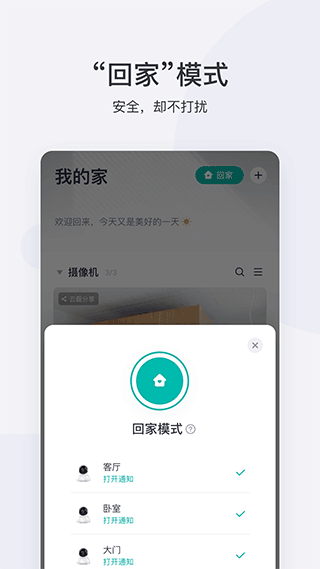
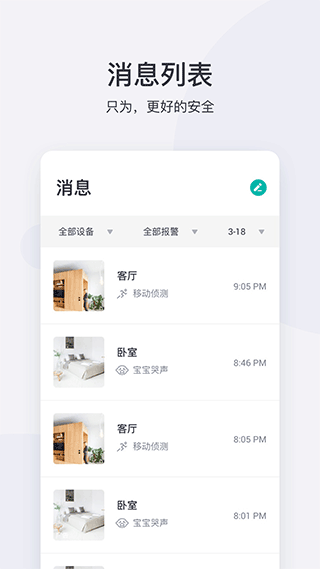
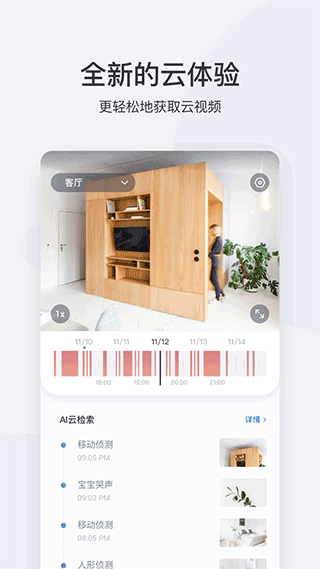
小蚁摄像机是一款适配智能摄像头的移动端管理工具,可实现实时画面查看、录像回放、设备参数设置等功能,软件支持同时绑定多台摄像设备,可在同一界面快速切换不同设备监控画面,下载即可依靠App远程管控所有设备。
小编点评
入门级家用监控设备,机身小巧,安装简单,搭配支架可自由调整拍摄角度,支持1080P高清画面、红外夜视与双向语音,移动侦测报警可推送消息到手机,本地内存卡录像无需强制订阅云存储,预算有限的用户很容易上手。
短板同样突出,APP内广告较多,每次打开常会弹出推广内容,操作体验受影响。WiFi稳定性一般,距离路由器稍远就容易掉线,回放加载速度偏慢。收音效果一般,环境嘈杂时通话杂音明显。人形侦测准确度一般,容易被光影、宠物误触发报警。云存储服务需要额外充值,售后响应偏慢,适合临时看家、简单看宠物的用户,追求稳定流畅、低广告体验,建议选择其他品牌。
小蚁摄像机App连接教程
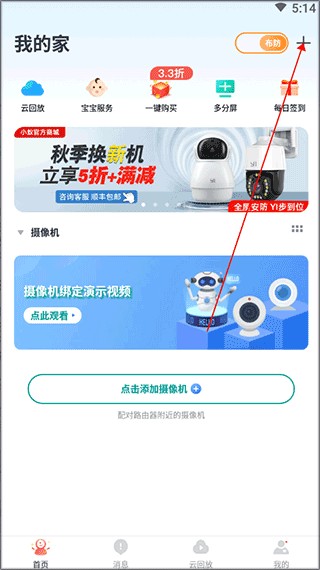
1、打开旧版小蚁智能摄像机App,在首页右上角点击加号,进入添加设备页面。
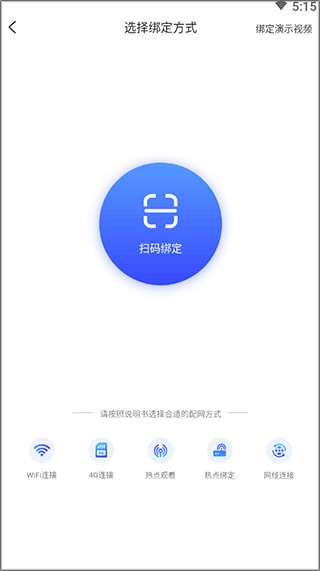
2、根据你的摄像机型号,挑选对应的配网连接方案。
3、给摄像机接通电源,等待设备发出语音提示,确认就绪后点击页面上的“已听到”,进入配网等待阶段。
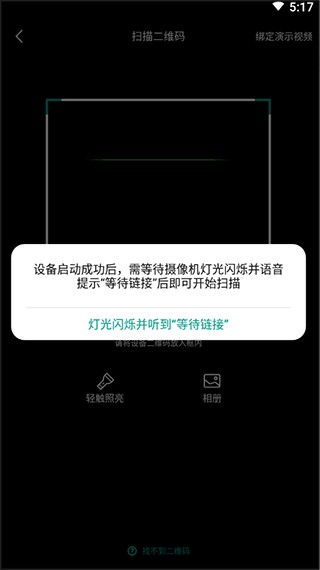
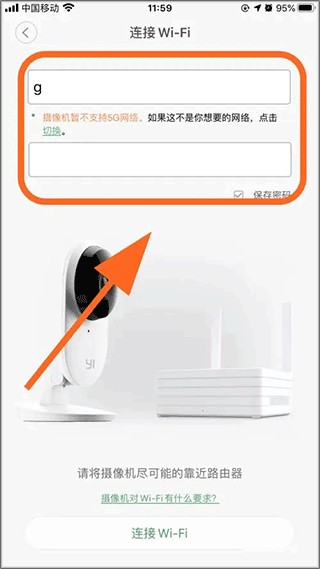
4、将手机屏幕生成的二维码对准摄像头镜头完成扫描,识别成功后填写WiFi名称与密码,即可完成设备连接绑定。
实时画面查看与画面抓拍
1、成功绑定摄像设备之后,用户可以随时打开软件查看镜头传回的实时画面,无论身处什么地点,只要网络通畅就能浏览设备当前捕捉的场景画面细节。
2、实时播放页面内置抓拍按钮,浏览画面的过程里一键截取当前画面,保存高清图片素材,方便留存画面里出现的各类关键影像信息内容。
3、支持录制短视频片段,开启录制功能之后,软件会持续保存镜头画面,结束录制直接把视频文件存入手机相册,随时打开相册回看录制的影像。
4、多设备切换功能可以在添加的多台摄像机之间快速跳转,不用反复重新添加设备,一键切换不同机位画面,同时照看多个区域的场景动态变化。
录像回放与时间轴检索
1、时间轴拖动快速回看录像
软件自带可视化时间轴,选定对应的日期之后,拖动时间刻度条就可以跳转至对应时段,快速调取摄像机存储的过往录像内容资料。
2、录像片段标记保存重点
回看录像的时候可以标记重要的影像片段,标记完成的片段单独归类存放,后续查找重点画面时不用完整浏览全部的录像文件内容。
3、支持录像片段下载保存
找到需要留存的录像片段之后,可以直接将视频下载到手机当中,下载完成的视频脱离设备存储,能够随时打开进行浏览查看操作。
4、按日期筛选录像内容
日历面板直接选择想要查看的具体日期,页面会加载当日全部录像记录,缩小检索范围,快速定位到目标时间对应的录像素材文件。
设备管理与参数调整
1、在软件内完成摄像机设备的添加与分组管理,将放置在不同位置的摄像设备划分组别,方便区分不同位置机位,简化多设备管理相关操作。
2、可以远程调整摄像设备的画面相关参数,切换夜视模式,调整画面的亮度相关选项,根据环境变化更改镜头的画面展示视觉效果。
3、支持修改设备名称,给每一台摄像机设置自定义名称,通过名称快速分辨设备安装位置,在设备列表里快速找到对应的摄像装置设备。
4、能够开启或者关闭设备的提示音相关选项,远程操控摄像机的语音模块,完成单向的语音播放,传递简单清晰的语音信息内容。