
MT管理器共存版
全能文件修改工具(v2.26.6)
权限 查看
应用反馈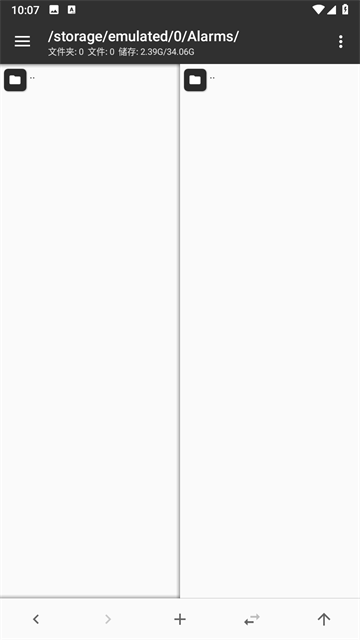
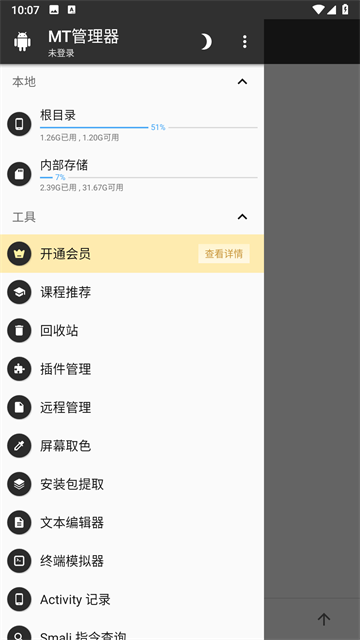
软件介绍
MT管理器共存版是一款专为安卓玩机人群打造的隔离式文件处理工具,内置全套文件解析工具与脚本运行环境,使用者可以划分两条互不干扰的工作流,一边稳定处理日常资料,一边自由开展高风险的资源试验,两套操作环境相互隔离,有需要的用户快来下载吧。
小编点评
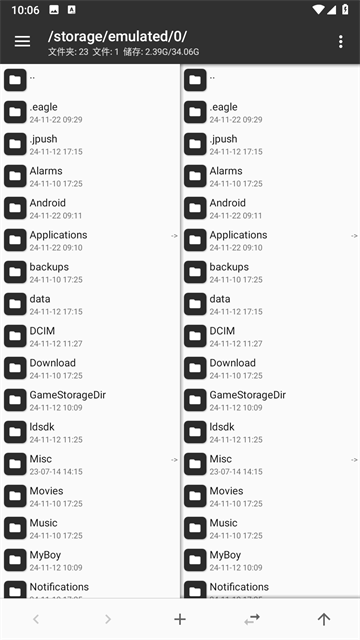
保留经典双窗口布局,压缩解压、文本编辑、APK解析、签名打包等工具全部齐全。它最大优势是包名独立,能够和官方原版同时安装在一台设备上,互不冲突,适合需要分开处理不同文件项目的玩机用户。无需root就能完成基础文件整理,搭配Shizuku后可以访问更多目录,多开运行的设定让任务划分更清晰,不用反复切换版本。
但共存版同样存在上手门槛,APK修改、资源替换等高级操作需要相关知识,误操作容易损坏安装包。高级功能依旧需要会员解锁,并且要注意修改他人软件存在版权问题。它并不适合普通用户,更适合经常做安装包处理、文件分类管理的爱好者,是针对性很强的工具版本。
MT管理器共存版操作指南
1、文件打开规则
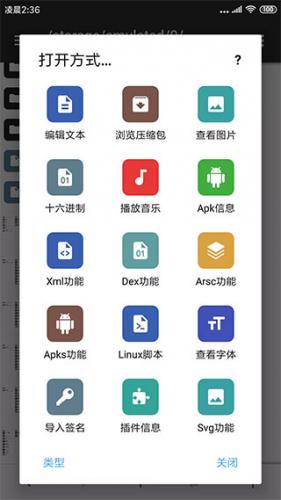
在MT里点击任意文件,程序会自动适配,直接用对应功能打开文件;也会弹出打开方式列表,由你自行挑选。
MT自带合计15种内置打开方式。
想要用手机里别的应用打开文件,点击「类型」就能切换。
2、为文件类型设定默认打开方式
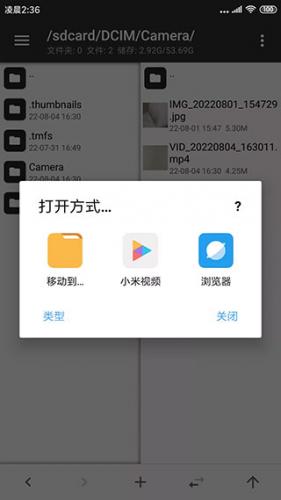
除无后缀文件外,其余格式都能单独配置默认打开程序。举个例子,MT没有自带视频播放组件,点开mp4视频文件时,页面会列出系统里可用的播放软件。
如果固定想用某一款播放器,不想每次打开都重新选择,长按对应选项设为默认即可。后续再打开mp4文件,就会直接启动选定播放器播放。
3、清除已设置的默认打开方式
若想恢复mp4文件的弹窗选择界面,更换别的默认程序以外,也可以直接删除该格式的默认配置。
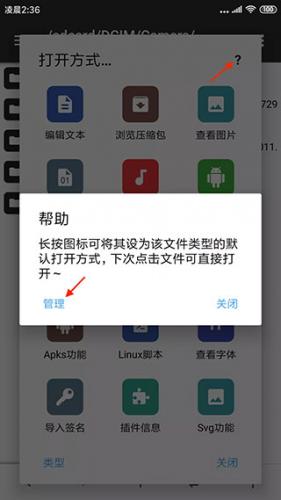
在打开方式弹窗点右上角问号,选择管理选项。
进入管理页面,长按目标文件类型,点击删除,就能清空这条默认规则。
还有一种快捷办法,找到MT2/openMethod目录,删掉mp4.om文件,效果完全一致。
4、临时更换文件打开方式
文件配置好默认打开方式之后,点击文件会直接启动对应程序。
如果这次想换别的途径打开,长按文件,选中打开方式,自由挑选;也能在此重新设置该格式的默认选项。
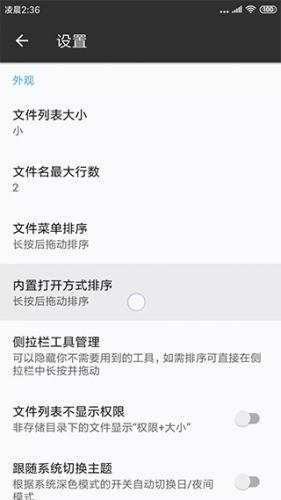
5、调整内置打开方式顺序
打开设置页面,可以按照自己的使用习惯,调整内置打开方式的展示排序。
双环境隔离与并行运行
1、软件采用专属独立包名,能够和原版MT管理器一同驻留在同一台设备,两个程序数据相互隔离,配置记录、缓存文件完全分开存储,不会互相覆盖打乱原有设置。
2、两套独立运行环境可以分配不同用途,原版用来打理日常照片、文档,共存版专门用来测试脚本、试验安装包修改,就算操作出错,也不会影响另一套环境里的资料。
3、自带静默更新锁定机制,不会在后台自动推送升级,参数配置、自定义菜单可以长期保持固定状态,适合想要锁定版本、不希望功能突然变动的使用者。
4、双实例同时运行的底层逻辑稳定,切换调取两边目录、跨版本传递文件都可以顺畅完成,满足长期分开管理试验素材和常规资源的使用需求。
试验解析与脚本调试
1、脚本运行
支持各类脚本直接调用执行,在隔离环境里试运行陌生脚本,观察运行反馈,提前排查异常行为,降低直接在主工具内运行带来的不确定风险。
2、试验拆解
可对各类安装包进行试探性拆解修改,反复调整素材、配置参数,多次打包测试效果,所有试验文件都留在共存版专属空间,不干扰原版工作内容。
3、批量任务
批量重命名、批量转码、批量导出等任务都可以先在这里试跑,核对输出结果,确认流程无误之后,再放到原版环境执行正式的文件处理工作。
4、试探编辑
打开压缩包尝试增删内部条目,测试打包后的兼容性,反复校验文件结构,在隔离空间里完成试错,避免珍贵压缩包资料被意外损坏。
任务分区与缓存管控
1、独立缓存目录自动划分,所有操作产生的临时碎片、日志文件单独存放,清理缓存的时候可以单独清理共存版,不会误删原版留存的重要缓存素材。
2、支持单独设置存储读写参数,可给共存版配置不一样的权限规则,适配调试场景的特殊读写需求,和原版的权限方案互不牵制。
3、任务记录独立留存,所有修改日志、打包记录、脚本运行日志单独保存,方便回溯每一次试验步骤,复盘修改失败的具体原因。
4、独立缓存、任务日志、分区权限的配套功能全部保留,清晰的分区模式,能够满足玩机爱好者分开调试、稳妥保管资料的多样化使用需求。