
nv剪辑软件
手机影视后期工具(v7.5.1)
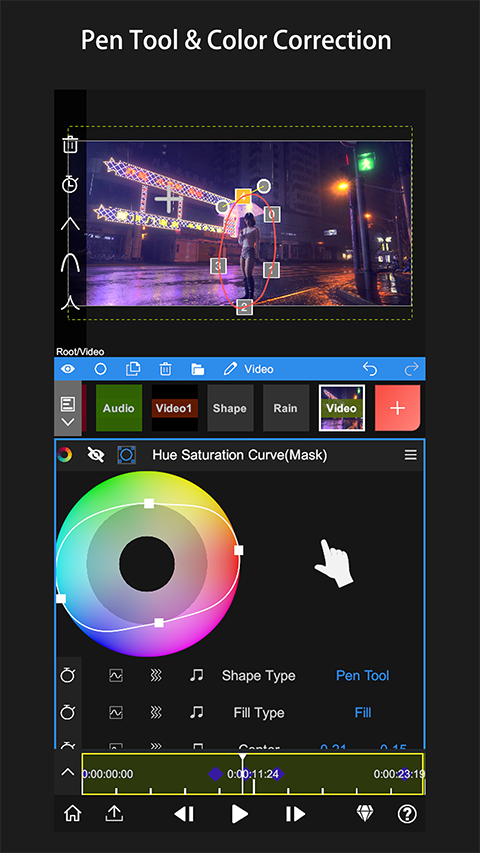
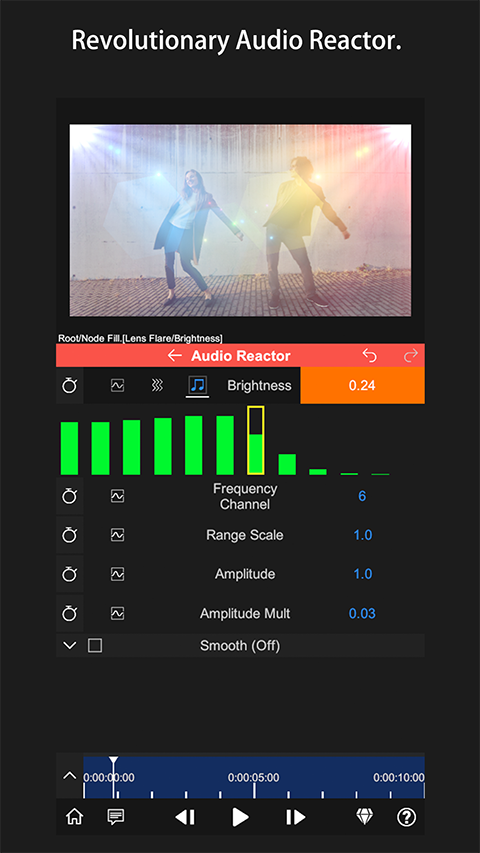
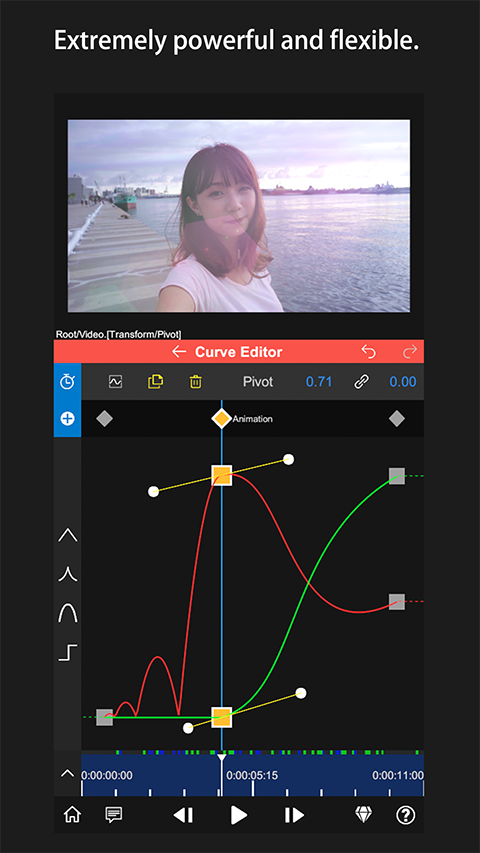
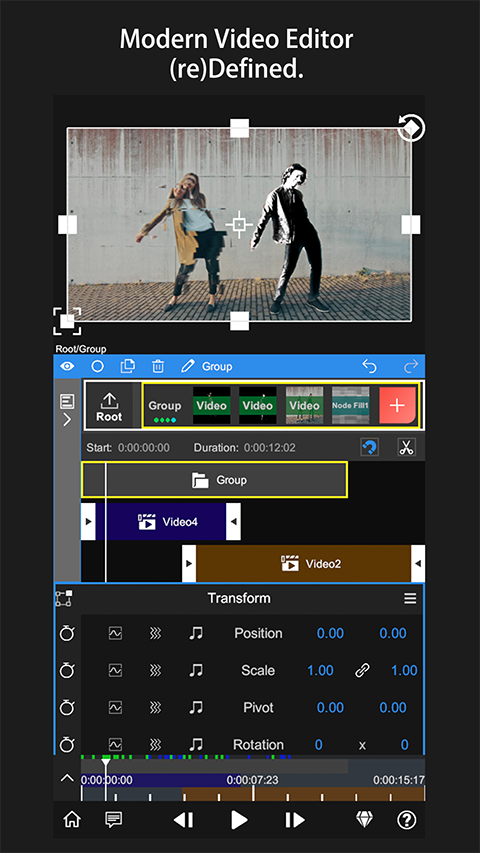
软件介绍
NV剪辑软件是一款依托节点式渲染架构打造的移动端视频创作工具,短视频剪辑、特效合成、画面调色、动态图形制作等多种创作场景,创作者可以自由搭建特效链路或是调整画面参数,愿意钻研特效逻辑、追求高自由度画面创作的视频爱好者可下载尝试。
小编点评
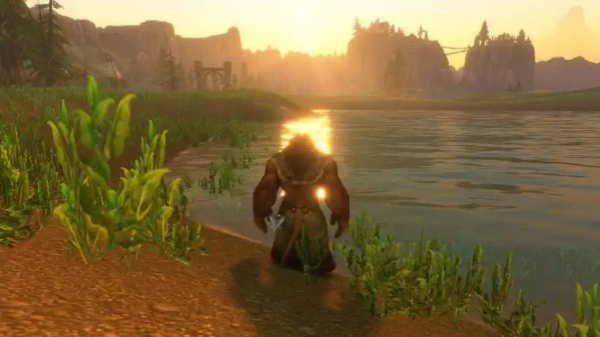
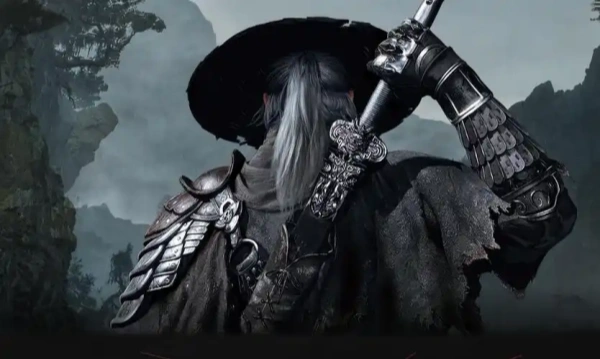
依托节点工作流,支持关键帧动画、光流补帧、三维变换、精细调色与蒙版抠像,还能制作各类光影特效,导出支持透明通道素材,免费版本无强制水印。时间线自由度高,多层素材叠加、自定义分辨率帧率都能实现,很适合做游戏混剪、高质感短视频,不少特效博主都在用它创作创意画面。
节点逻辑和普通剪辑软件差别很大,新手容易看不懂图层关系。复杂特效预览很吃设备性能,中低端手机预览卡顿、渲染耗时久,部分高级特效需要解锁会员。缺少一键模板,快速剪日常短视频效率偏低,教程依赖社区分享。整体适合愿意花时间钻研特效的进阶创作者,只想简单剪辑日常片段的用户会觉得繁琐。
关键帧补帧教程
1、先在本站下载安装NodeVideo,打开软件,点击【+】进入剪辑主页面,准备导入素材。
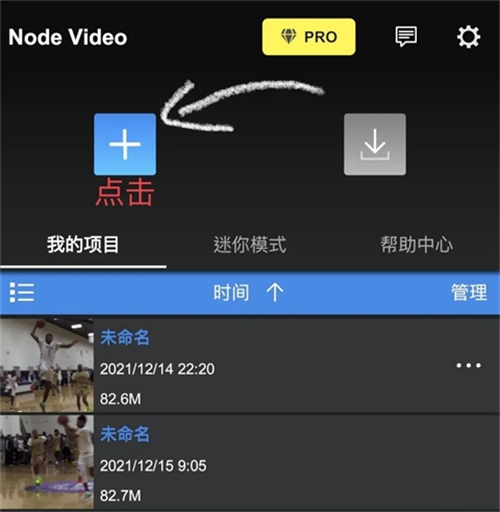
2、点击底部箭头按钮,选择导入素材。
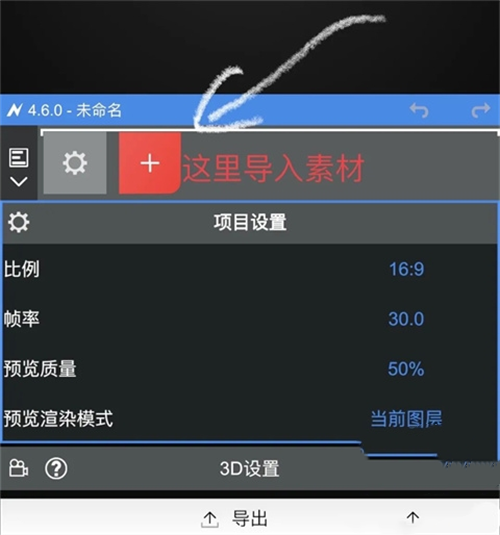
3、选中媒体文件选项。
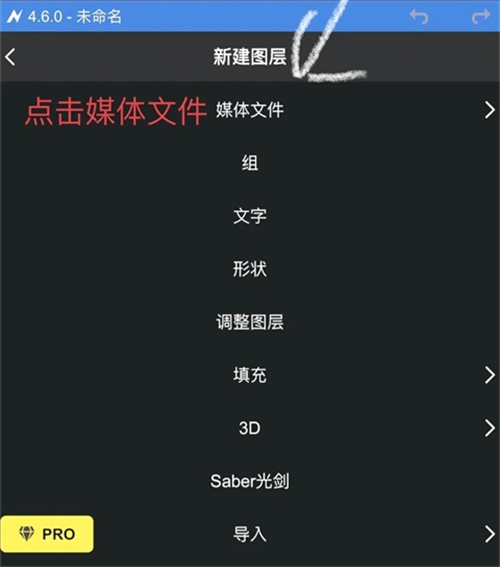
4、再选择视频分类。
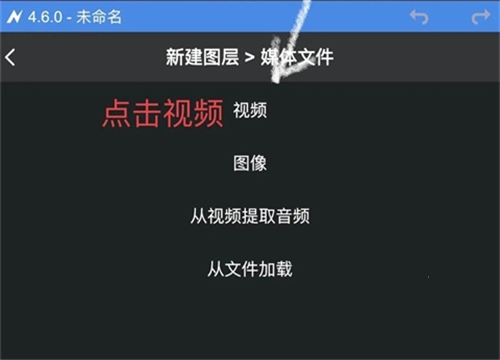
5、挑选好目标素材,点击左下角三角确认添加。
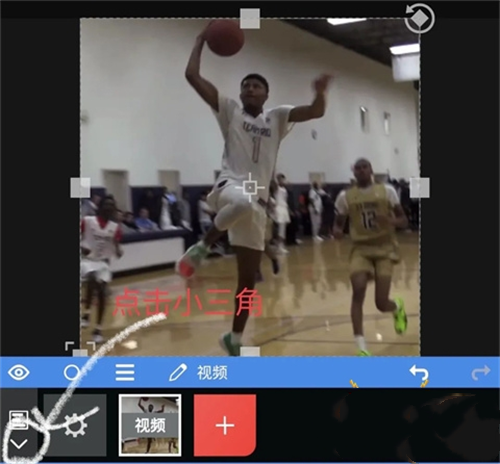
6、拖动时间轴进度条,定位到需要补帧的位置,点击红色剪刀图标完成分割。
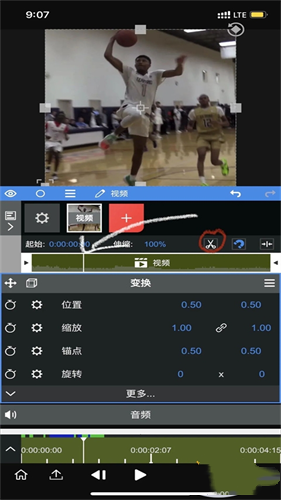
7、分割完成后,选中需要补帧的片段。
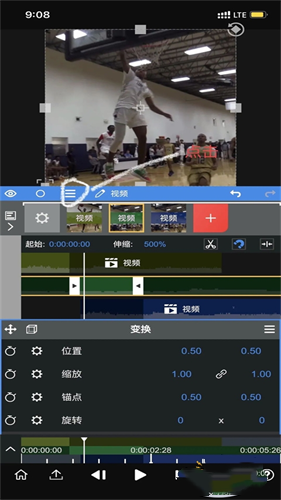
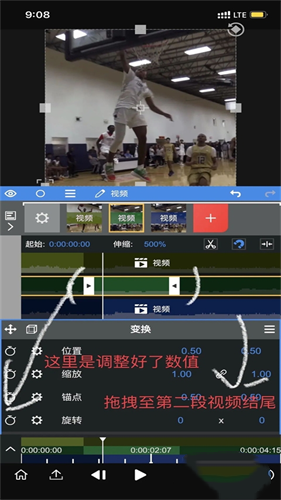
8、找到伸缩选项,将数值设置为5.0,也可以根据需求自行调试。
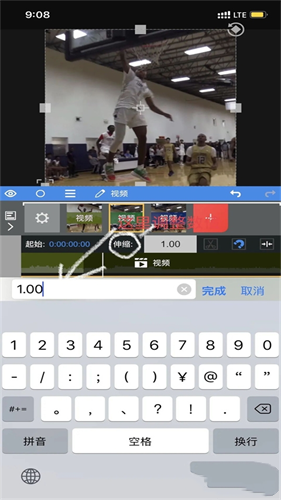
9、参数调整完毕,拖动后续片段,对齐到补帧片段的末尾位置。
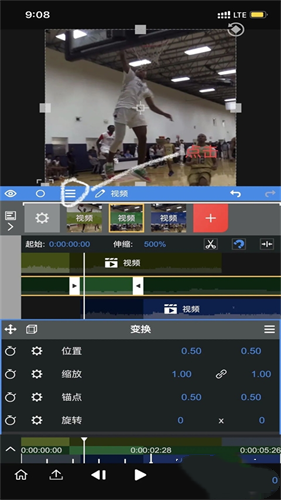
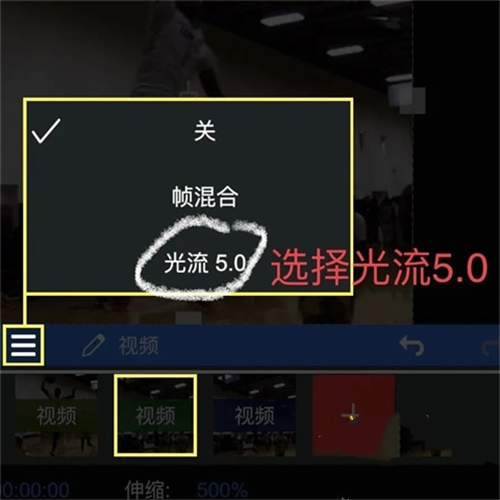
10、点开三条横线的菜单,选择光流5.0模式,再微调相关参数。
11、确认选中光流5.0。
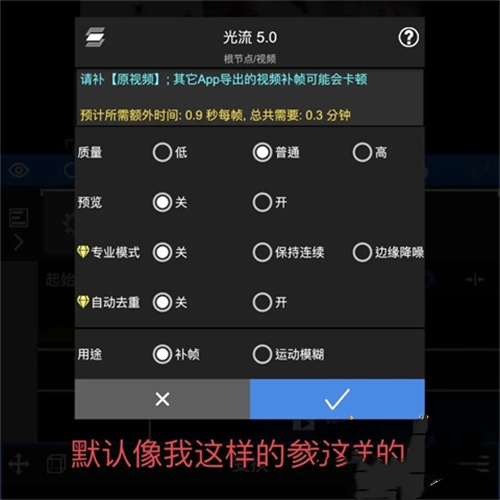
12、直接沿用默认参数即可,参考图示设置。
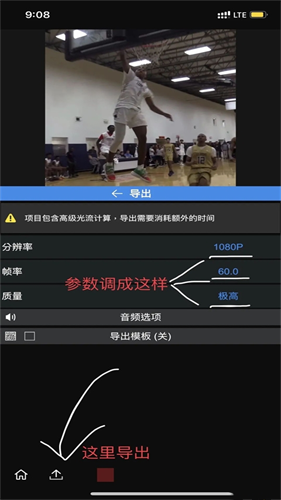
13、进入导出页面,按参考样例设置导出参数,耐心等待渲染完成。
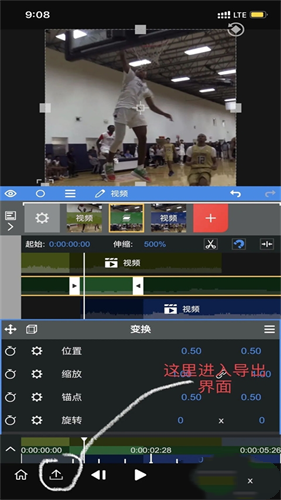
14、核对好各项参数,点击导出,等待视频生成。
素材导入与图层管理
1、软件支持导入视频片段、静态图片、音频文件以及透明PNG素材,各类素材统一收纳在资源面板,素材导入之后可以直接拖拽添加至节点链路当中,不受轨道层级的硬性限制。
2、素材可以单独拆分时长、截取片段,同一段素材能够多次复用在不同节点分支,还可以给素材打上专属标签,素材数量繁多的时候快速定位调取,减少来回翻找素材的耗时。
3、音频素材支持单独截取人声、背景音乐,调整音频起始点位,音频波形直观展示声音起伏,方便对齐画面卡点,让画面节奏和音效节拍精准贴合。
4、素材归类、片段裁切、素材复用的相关功能完整开放,素材排布方案选择空间充足,能够满足创作者持续堆砌素材、搭建复杂合成工程的使用需求。
节点链路与特效合成
1、节点自由拼接
内置大量功能节点,包含形变、光效、模糊、抠像、跟踪等类别,每一个节点单独承载一类画面效果,节点之间依靠连线串联,修改单个节点不会打乱整条创作链路。
2、关键帧动画调节
所有画面参数都支持打上关键帧,数值随时间持续变化,用来制作位移、缩放、透明度渐变等动态效果,精细把控画面每一秒的变化节奏,打造流畅自然的动态画面。
3、画面追踪抠图
自带跟踪节点,可以锁定画面内移动物体,跟随物体运动同步绑定特效,抠像节点能够分离主体与背景,给移动的人物、物件添加贴合运动轨迹的装饰效果。
4、效果组合保存
搭建完成的一整套节点特效组可以打包保存为预设,后续新项目直接调用,不用重复从零搭建相同链路,大幅缩短重复特效的制作周期。
工程保存与工程复用
1、工程文件独立存储,不会自动覆盖原有项目,中途随时保存进度,退出软件之后再次打开,节点链路、参数设置全部原样保留,不会丢失已经搭建好的创作内容。
2、支持工程文件分享流转,导出工程文件之后可以发给其他使用者,对方打开之后能够查看完整节点链路,拆解学习整套特效的制作思路,方便同好交流创作手法。
3、工程面板可以新建多个工程副本,在原版基础上修改参数,尝试不同视觉风格,对比多版效果差异,挑选观感最好的版本继续打磨优化。
4、工程存档、副本复制、工程导出的功能全部保留,完整的工程流转机制,能够满足创作者独立创作、互相交流学习的多样化创作需求。