

RayLink
跨端互联远程处理工作(v8.12.0)
软件介绍
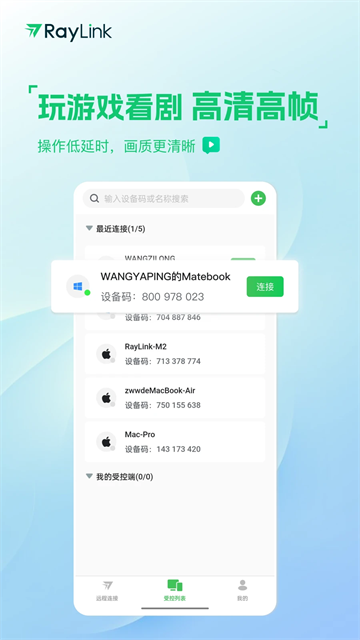
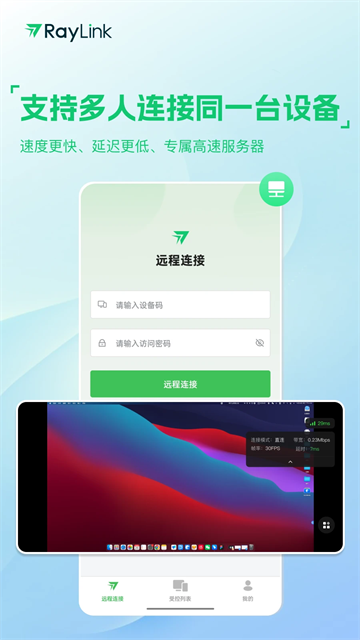
RayLink是一款高帧率跨平台远程操控工具,适配远程办公设计、外设调试、异地设备管理、线上技术指导等场景,手机可连接多系统桌面设备远程操作,支持高帧率画面传输、跨设备文件互传、外设适配、会话录制,有远程互联需求可下载体验。
小编点评
主打高清无损的国产远控,个人用户所有高级功能完全免费,不用充会员就能开4K画质、4:4:4全色彩模式,色彩还原精准,修图、剪辑远程协作很合适,最高支持144高帧率,远程玩游戏画面顺滑,还能外接手柄操控。自研传输协议传文件不限速,拖拽批量传输速度远超同类软件,跨Windows、mac、手机全平台,网页端不用下载临时应急也能用,自带被控端黑屏防窥模式,隐私更安心。
短板外网远距离延迟比ToDesk偏高,部分旧显卡会出现色彩异常,需要手动调试,安全验证功能偏少,多重防护不如老牌软件完善,网页端仅限制30帧,流畅度大打折扣。更适合设计师、剪辑师、游戏玩家,普通用户日常简易远程协助体验不如轻量化工具顺手。
RayLink安卓设备受控权限开启完整教程
一、前置开启要求
1、系统环境:主控、被控设备都需搭载Android5.0及更高系统版本,设备架构仅适配armv8
2、软件版本:主控端与被控端RayLink客户端都要升级至V6.4.0或更新,旧版本无法使用该功能
3、设备限制:当前暂不兼容鸿蒙系统设备
二、实操步骤(演示机型:RedmiNote11SE)
1、先在被控手机中打开「允许远程本设备」功能,该功能需要解锁三项配套权限。
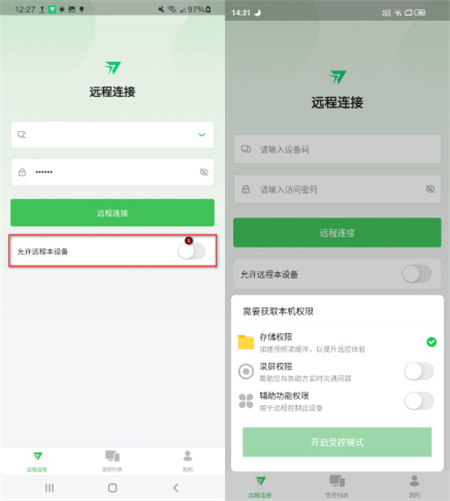
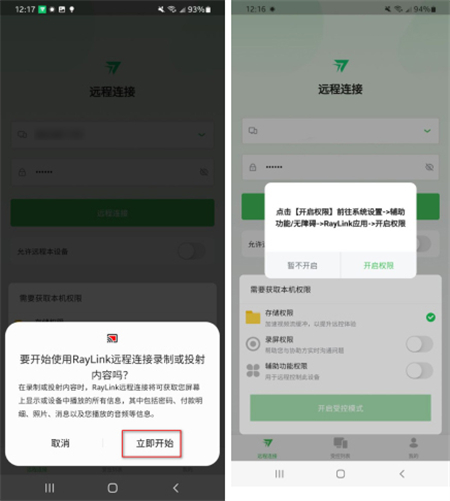
2、授予录屏权限:勾选对应权限选项,弹出提示窗口后选择【立即开始】,录屏权限激活完成。
接着配置辅助功能权限,弹窗内点击【开启权限】;
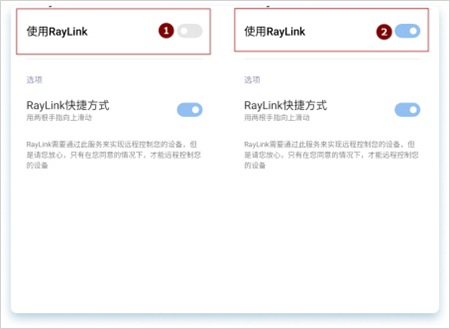
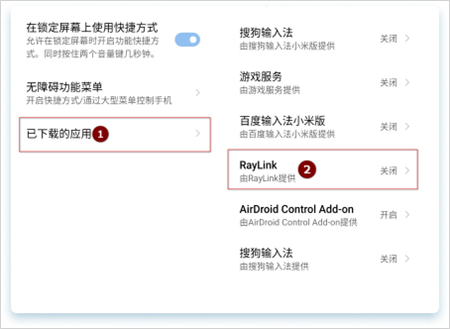
进入页面里的【已下载应用】栏目,找到RayLink应用,打开【使用RayLink】开关,辅助权限设置完毕。
3、将弹窗内三项权限全部勾选,点击【开启受控模式】,即可成功启用安卓受控功能。
补充提示:录屏、辅助功能两项权限正常开启后,即便不勾选存储权限,受控模式依旧能够正常运行。
高帧画面传输与超低延迟交互
1、搭载专属画面编码传输技术,最高可支持144帧超高刷新率画面输出,动态画面切换顺滑自然,杜绝卡顿拖影现象,适配精细画面浏览与动态操作场景。
2、依托全国多点分布的网络节点优化传输链路,大幅缩短数据交互时长,设备之间的操作指令响应迅速,营造近乎本地操作的交互手感。
3、支持多档画质自主调节适配,可根据实时网络波动情况切换高清、超清、标清模式,不同网络环境下都能维持稳定的画面传输状态。
4、远程画面可自适应移动端屏幕比例,智能适配缩放与裁切逻辑,完整还原桌面端界面布局,不会出现内容错位、显示不全的问题。
全品类外设深度适配联动
1、创意设计外设精准适配
深度兼容数位板、数位屏等专业设计设备,完整还原多级压感与倾斜感应细节,精准捕捉手绘操作轨迹,满足远程绘画、修图、设计创作的精细需求。
2、游戏外设完整指令转发
适配各类游戏手柄外设的指令传输,标准化封装设备操作信号,实现低延迟指令转发,可稳定支撑远程游戏联机与设备调试操作。
3、常规键鼠高精度映射
对蓝牙键鼠设备做深度适配优化,坐标映射精准无偏移,按键指令响应完整不丢帧,长时间远程办公操作也能保持稳定输入状态。
4、自定义外设操作逻辑
支持自主调整外设灵敏度、按键映射规则,可根据个人操作习惯微调适配参数,打造贴合自身使用节奏的外设联动模式。
不限速跨端文件双向传输
1、打通手机与多系统桌面设备的传输通道,支持各类格式、各类大小的文件资源双向互传,无需借助第三方工具中转即可完成资料流转。
2、取消传输速率限制规则,全程开放满速传输通道,大容量素材、压缩包、工程文件均可快速推送,大幅缩短资料迁移耗费的时长。
3、支持批量文件同步传输,可一次性选取多个资源同步推送,无需逐一单独传输,大幅提升多数量文件整理与迁移的整体效率。
4、传输过程会自动留存进度节点,遇到网络波动可接续传输,无需重新上传下载,保障各类文件资源完整无损完成流转。